Hiển thị các bài đăng có nhãn PHOTOSHOP. Hiển thị tất cả bài đăng

Thứ Ba, 6 tháng 3, 2018

Lợi ích và ứng dụng của Smart Object trong Photoshop

Lợi ích và ứng dụng của Smart Object trong Photoshop
Series học đồ họa miễn phí của AnonyViet
Chào các bạn, các bạn đã làm quen với những bài hướng dẫn trước của anonyviet. Hôm nay mình sẽ nói về Smart Object. Nó là gì thì mời các bạn đọc tiếp bài dưới đây để biết. Photoshop là một phần mềm chỉnh sửa ảnh của Adobe. Hãng này quá nổi tiếng rồi chắc các bạn đều biết hết cả rồi nhỉ.
Nói về chỉnh sửa ảnh thì chúng ta thuận miệng nhắc ngay đến Photoshop. Nó quá tiện lợi tới mức mà hầu hết con người trên thế giới này đều thích các tác phẩm kỳ diệu được làm ra bởi photoshop. Smart Object cũng là một trong những thứ giúp photoshop ghi điểm nhiều nhất trong mắt người dùng vì sự tiện lợi.
Series học miễn phí của mình được gây dựng từ tiền donate của member dành cho. Mình xin chân thành các bạn đã Donate cho web mình mở thêm các dịch vụ khóa học. Cảm ơn các bạn đã đóng góp rất nhiều.
Có đóng góp bài viết hoặc donate hãy liên hệ qua mail
anonyviet.com@gmail.com

Tóm tắt khóa học lợi ích của Smart Object

  • Chia sẽ những lợi ích và công dụng của Smart Object.
  • Giới thiệu tường tận cho các bạn.
  • Tiếp cận qua ví dụ.
  • Làm quen và thực hành.
Như các bạn đã thấy thì ngoài giới thiệu lợi ích của Smart Object ra. Mình còn kèm thêm ví dụ và thực hành cho các bạn cùng xem. Còn chần chừ gì mà không lấy giấy bút ra và tham gia ngay vào khóa học nhỉ.

Sau bài học bạn được

  • Hiểu được lợi ích của Smart Object.
  • Biết tận dụng và sáng tạo Smart Object cho công việc design.
  • Được thực hành song song với video.
  • Có thêm kiến thức vững chắc về nền tảng Photoshop.
Hi vọng sau bài học này bạn sẽ hiểu và tận dụng được. Công việc thiết kế và chỉnh sửa ảnh của bạn sẽ thuận lợi hơn rất nhiều nếu bạn tận dụng tốt Smart Object. Các bạn nôn nóng rồi phải không. Vào bài học ngay thôi nào.

Video hướng dẫn

Video giải thích lợi ích và hướng dẫn Smart Object
Theo dõi mục đồ họa hoặc fanpage để cập nhật thêm các bài giảng hay nhé !
Chúc các bạn thành công
Nguồn AnonyViet

Thứ Hai, 5 tháng 3, 2018

Share free bộ PSD Typography & Photo Quotes cho Photoshop

Share free bộ PSD Typography & Photo Quotes cho Photoshop

Lời nói đầu về PSD
Đây là bộ Psd Typography & Photo Quotes mà mình rất tâm huyết từ những ngày đầu chập chững học hỏi cho đến tận bây giờ, mình muốn chia sẻ lại để những bạn có đam mê như mình giao lưu học hỏi hoặc bạn có thể tuỳ biến và tạo ra cho mình những bức ảnh Typography & Photo Quotes đẹp mắt. Nếu có chia sẻ lại xin hãy ghi nguồn, xin cảm ơn.

Typography & Photo Quotes là gì ?

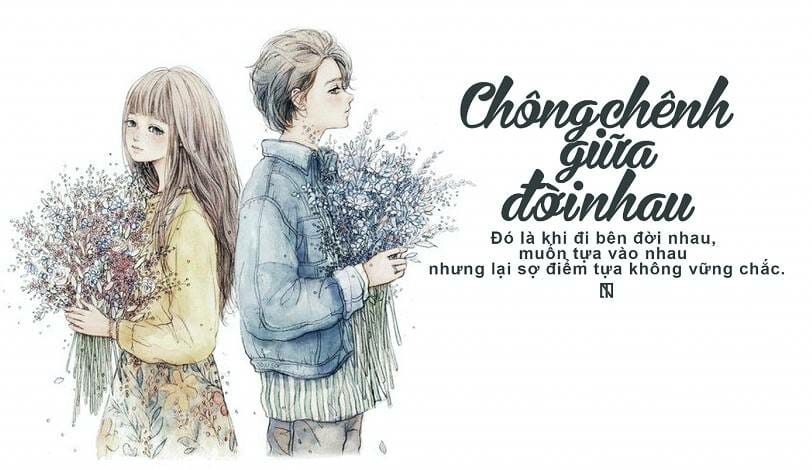
Photo Quote – Chữ trên ảnh. Còn được hiểu là cách thể hiện text, trên một bức ảnh (có liên quan) hay nền trống. Với mục đích là muốn truyền đạt nội dung một vấn đề hay một câu nói gì đó lên ảnh.
Typography – nghệ thuật chơi chữ. Ở đây là một lĩnh vực dành cho những ai yêu thích chữ. Thông qua cách thể hiện lối đi, style của các nét chữ. Kèm theo cách sắp xếp chữ từ những font chữ có sẵn. Hoặc cũng có thể tự vẽ bằng tay và đồ lại bằng các phần mềm đồ họa phù hợp.

Thông tin chi tiết và ưu điểm của bộ PSD

Tất cả toàn bộ file mình đã nén lại thành file nén gọn nhẹ. Các bạn hãy tải về giải nén (Extract) ra và sử dụng. Ở một file PSD có rất nhiều file nhỏ trong đó. Thông thường 1 dòng cover là 1 layer hoặc 1 group.
Để sử dụng layer nào các bạn tắt bật các mắt trong layer của file. Mục đích là để tìm xem đâu là dòng text các bạn đang muốn tìm nhé. Khi các bạn tìm được Layer chứa text thì ấn đúp vào ô vuông layer để chỉnh sửa (edit) nhé.
Khi thêm text vào hình thành công khi muốn thu phóng thì các bạn nhớ giữ phím shift. au đó mới kéo để hình không bị méo hay biến dạng. Toàn bộ Typography có dung lượng tầm 2.45Gb. Cho nên mình nén file lại còn khoảng hơn 1Gb để các bạn tiện tải về sử dụng.
  • Dung lượng: 1.18GB cực gọn nhẹ. ( Google drive tốc độ cao)
  • Chất lượng cao Full HD, 4K rõ từng chi tiết.
  • Khoãng 80 file PSD cho các bạn tha hồ tìm hiểu.
  • Tự do thoải mái cho các bạn edit và sáng tạo thêm.
  • Môi trường chuẩn cho một ảnh quote đẹp chuyên nghiệp.
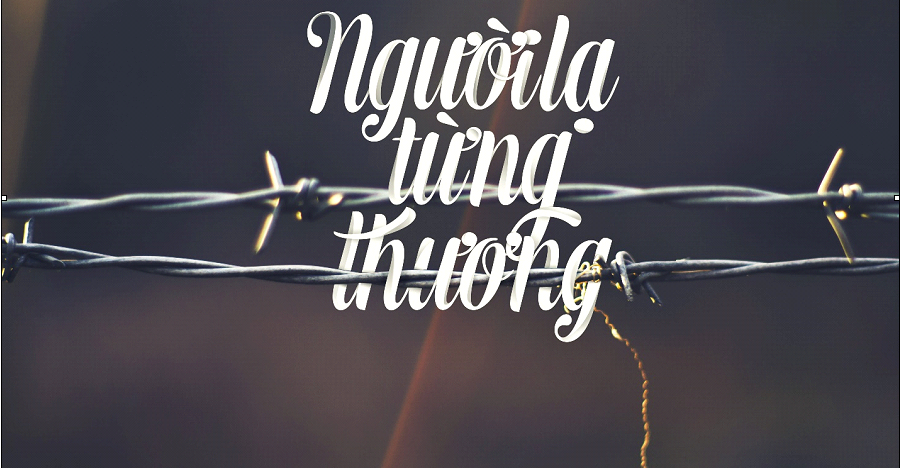
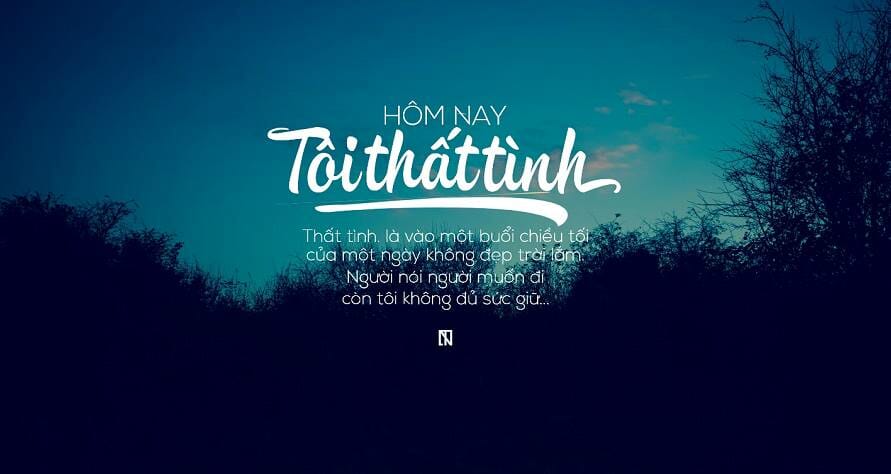
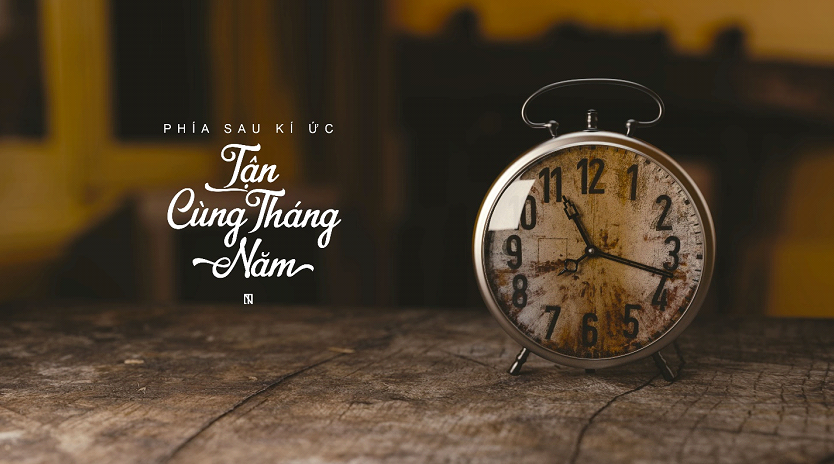
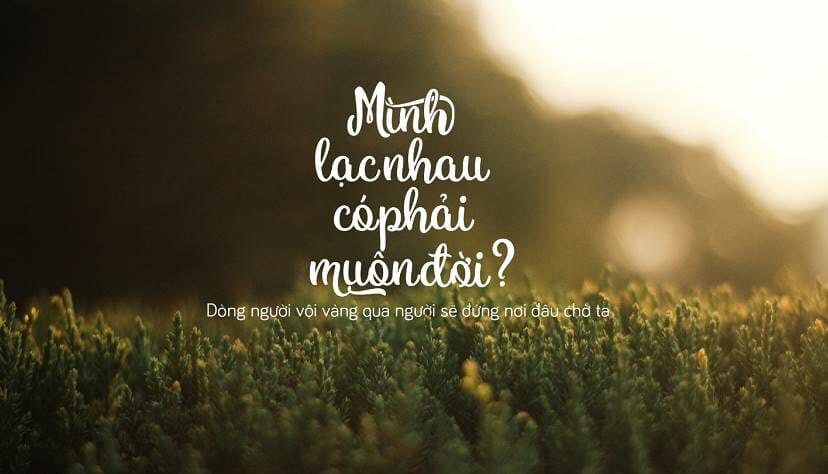
Bên dưới đây là một số hình ảnh tham khảo. Các bạn có thể chèn hình ảnh khác vào và có thể thay đổi tự do theo ý thích nhé. Tất cả phụ thuộc vào độ sáng tạo và ý thích cá nhân của các bạn nhé.
18 12 2017 10 29 29 - Share free bộ PSD Typography & Photo Quotes cho Photoshop
buca - Share free bộ PSD Typography & Photo Quotes cho Photoshop
18 12 2017 10 44 05 - Share free bộ PSD Typography & Photo Quotes cho Photoshop
bu - Share free bộ PSD Typography & Photo Quotes cho Photoshop
bica - Share free bộ PSD Typography & Photo Quotes cho Photoshop

Link Download bộ file PSD Typography & Photo Quotes

Vừa rồi là bài viết Share bộ file PSD Typography & Photo Quotes cực đẹp của mình.
Nếu có bất cứ thắc mắc gì hay không thể tải được tài liệu hãy comment bên dưới. Mình sẽ theo dõi và giúp các bạn khắc phục.
Ngoài ra bạn có thể xem nhiều bài viết khác về các thủ thuật, bảo mật, phần mềm, hay có thể là kiếm tiền online và rất nhiều thứ khác nữa tại: https://anonyviet.com/ – một môi trường miễn phí cho bạn học tập về công nghệ, các thủ thuật, vv… Cung cấp nền tảng kiến thức lớn cho mọi lứa tuổi.

Share miễn phí PSD và cách làm lịch tết công an 2018

Share miễn phí PSD và cách làm lịch tết công an 2018
Series học đồ họa miễn phí của AnonyViet
Đang trong cái lạnh cận kề của mùa đông. Chúng ta cũng chuẩn bị đi chơi đêm noel cùng gia đình và bạn bè. Nhưng bên cạnh đó cũng chuẩn bị chào đón một cái tết nguyên đáng thật đầm ấm và yên vui.
Nhà nhà quây quần đi chơi tết, lì xì, ăn bánh và gửi nhau những câu chúc chân thành. Nhưng ngày tết theo phong tục chúng ta thường tặng lịch cho những người thân yêu quí. Tặng lịch để mong họ có một năm với 365 ngày bình an và hạnh phúc.
Hôm nay, trong bài học này mình sẽ demo cách làm một quyển lịch để tặng. Một quyển lịch được design đúng chuẩn. Là một món quà tết cực kì chu đáo dành cho người thân.

Tóm tắt bài học làm lịch tết công an 2018

  • Giới thiệu cấu tạo của lịch chuẩn.
  • Cách design lịch để đi in hợp lý.
  • Thực hành làm một cuốn lịch công an.
  • Giái thích chi tiết những công cụ trong quá trình làm lịch.
Đó là những kiến thức chúng ta sẽ học trong bài này. Xong bài học này bạn có thể tự thiết kế một quyển lịch để đi in. Tặng quà tết cho đối tác, gia đình, bạn bè hoặc người yêu cũng được.
  • Sau bài học này bạn được
  • Hiểu về cách thiết kế của quyển lịch.
  • Biết được cấu trúc thiết kế lịch.
  • Có thể tự thiết kế lịch tết.
  • Tự thiết kế đạt chuẩn và có thể in thành quyển thật.
Rồi như thường lệ, các bạn lấy giấy bút ra và ghi lại các thao tác trong video nào. Hi vọng các bạn sẽ có một bài học thật vui vẻ và thú vị. Giờ mình trả lớp lại cho các bạn học nhá !!

Video hướng dẫn cách làm lịch

Các bạn có thể tải về lịch tại link dưới đây – File PSD nhé

Theo dõi mục đồ họa hoặc fanpage để cập nhật thêm các bài giảng hay nhé !
Chúc các bạn thành công
Đức Phú Designer at AnonyViet

Cách tạo ảnh phong cách GTA V bằng action trên Photoshop

Photoshop là phần mềm chỉnh sửa ảnh thông dụng và tốt nhất hiện nay. Nhưng lại đòi hỏi rất nhiều kinh nghiệm mới dùng thành thạo được. Đối với những bạn mới bắt đầu thì đây chắc hẳn là vấn đề lớn. Action chính là chìa khóa trong bài viết này.
Vì thế, chức năng Action của photoshop ra đời góp phần giúp ta giảm được phần nào thời gian và ít tốn sức lực hơn. Vì nó có nhiệm vụ ghi lại các thao tác (bước làm) và bạn có thể tua đi tua lại xem người khác làm thế nào.
Mình sẽ hướng dẫn các bạn dùng thử Action GtaV cực chi tiết để bạn trải nghiệm thử tính năng tuyệt vời này nhé. Nhưng trước hết, bạn phải đảm bảo máy tính có cài sẵn Adobe Photoshop đã. Nếu chưa có hãy tải bản Protable bên dưới của mình để dùng cho nhẹ.

Một số hình ảnh về Action GTA V 

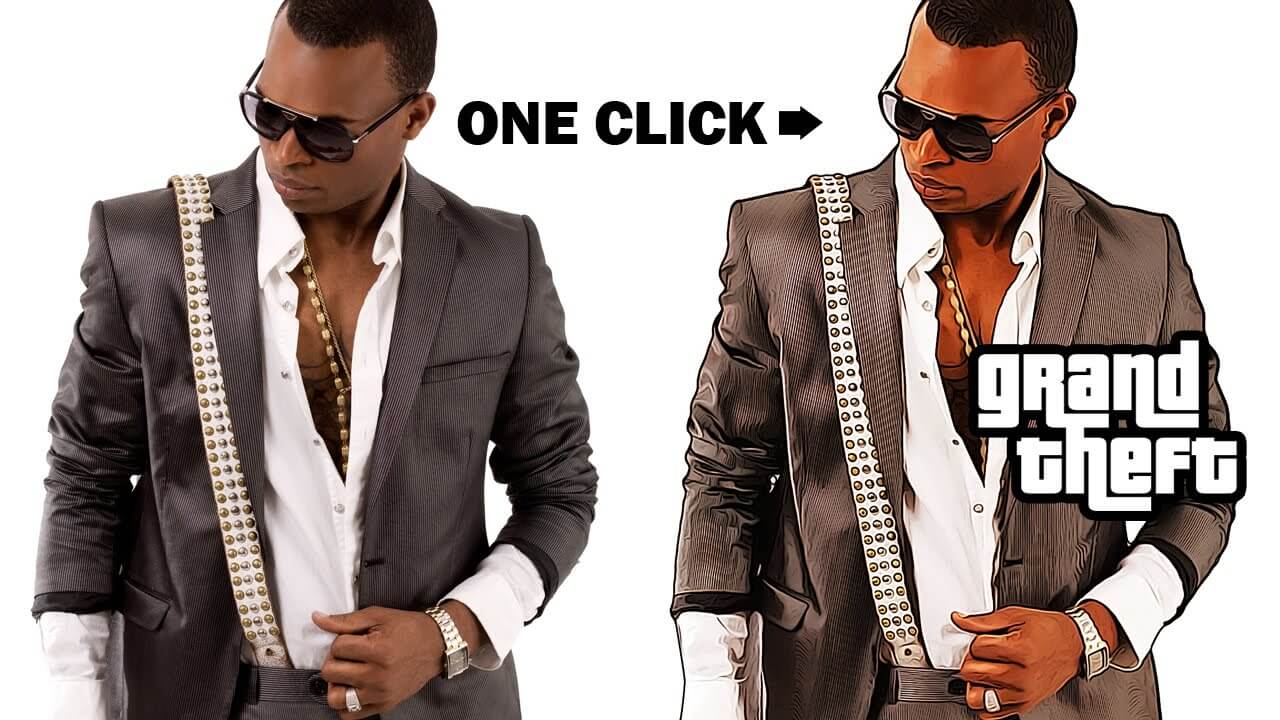
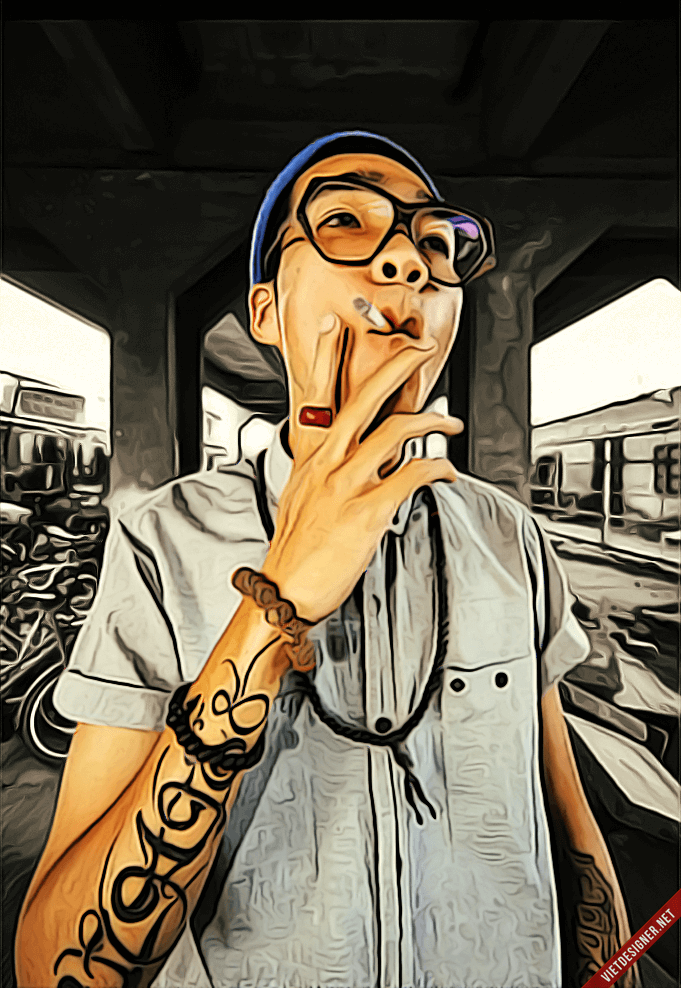
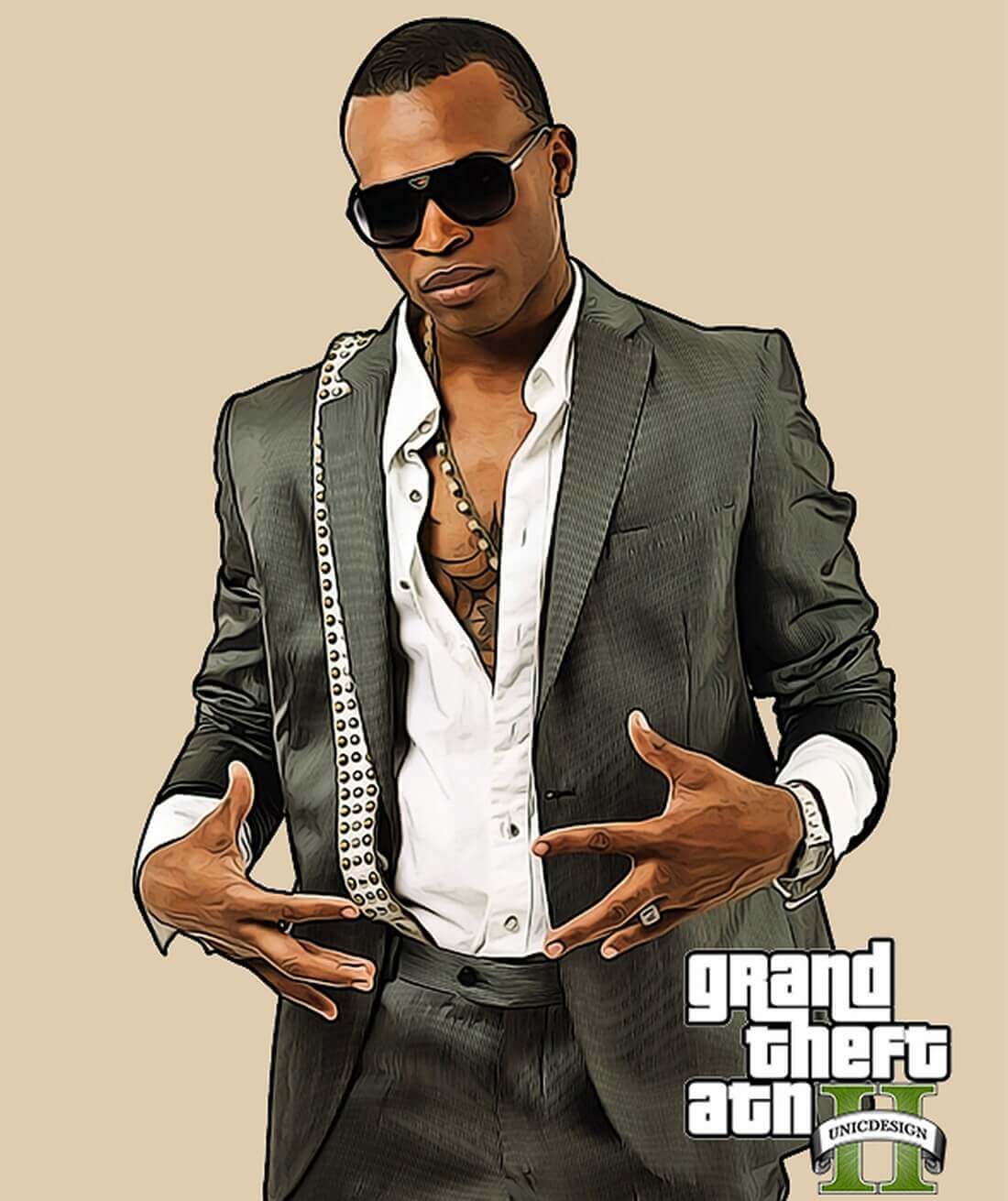
Dưới đây là một số sản phẩm mình đã làm bằng Action này. Bạn xem thử để thấy điều kì diệu nhé. Mình xin nhắc lại là Action là bản ghi lại một loạt thao tác (cách làm). Bạn có thể cho nó chạy một lần tất cả bước hoặc chạy từng bước để coi cách người ta làm.
gtav1 - Cách tạo ảnh phong cách GTA V bằng action trên Photoshop
gtav21 - Cách tạo ảnh phong cách GTA V bằng action trên Photoshop
gtav31 - Cách tạo ảnh phong cách GTA V bằng action trên Photoshop

Cách sử dụng Action GTA V

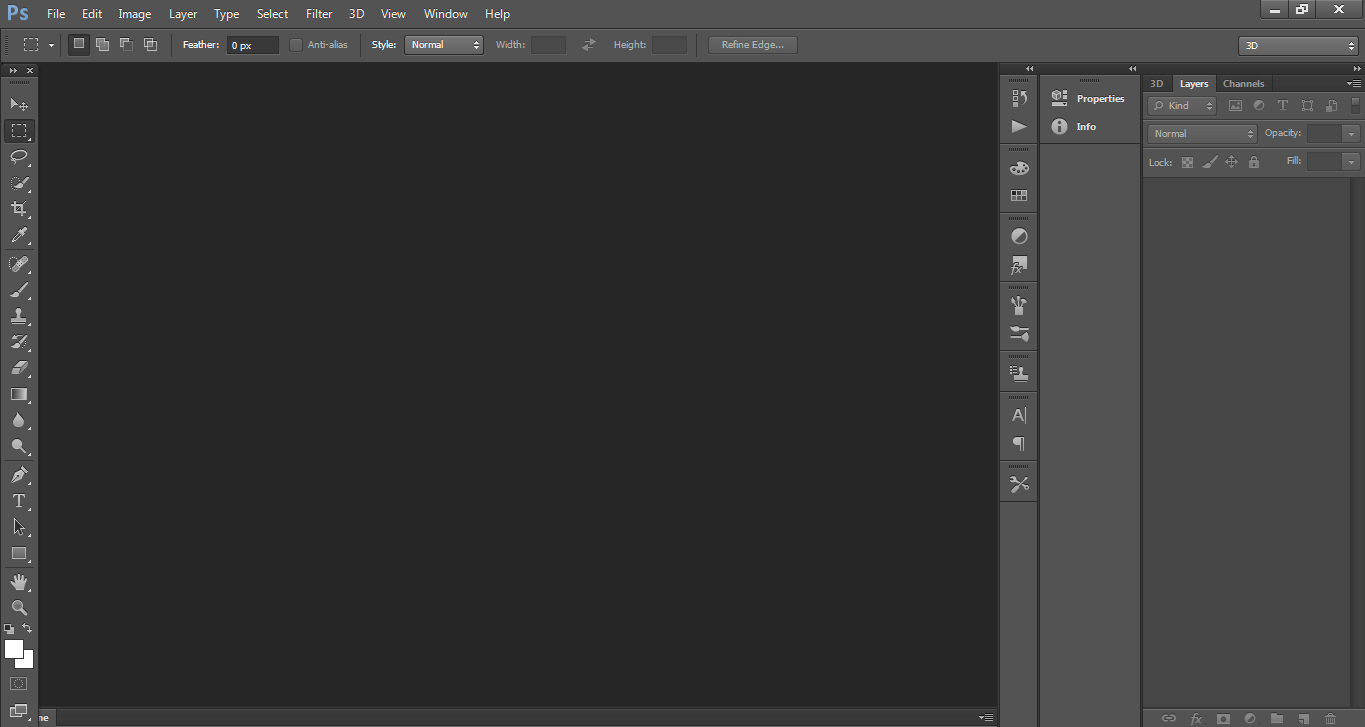
Đầu tiên, các bạn mở phần mềm Photoshop lên. Nếu chưa có thì hãy kéo lên và tải về bản Protable (bản nhẹ) mình để phía trên nhé.
openpts1 - Cách tạo ảnh phong cách GTA V bằng action trên Photoshop
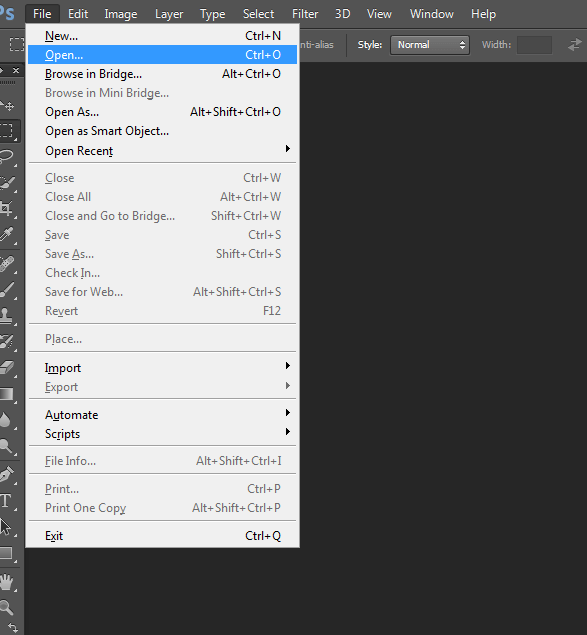
Bước 2 : Vào File -> Open để mở ảnh bạn cần chỉnh sửa.
openpts21 - Cách tạo ảnh phong cách GTA V bằng action trên Photoshop
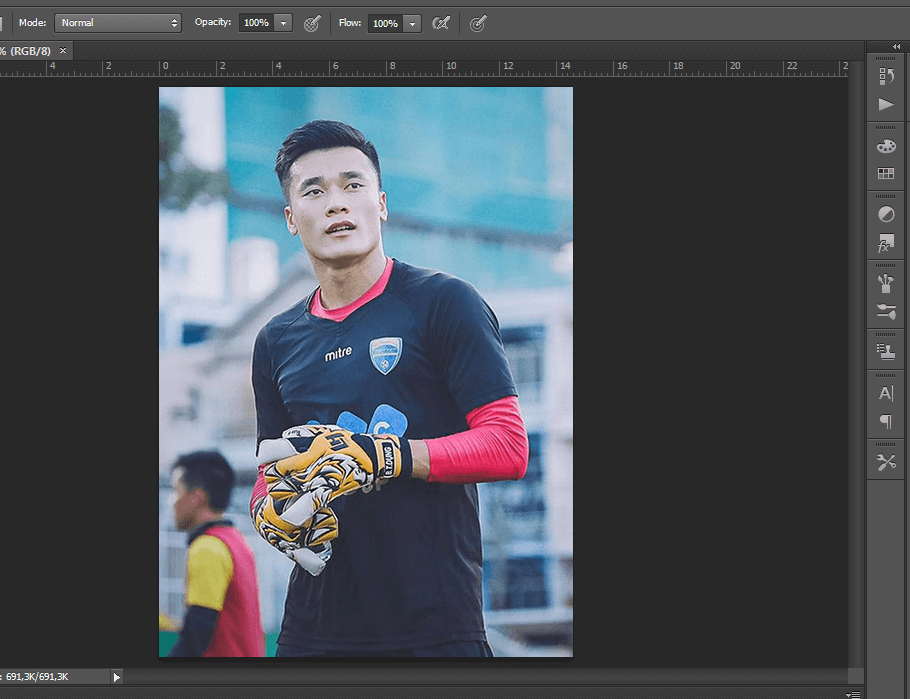
Khi ấn vào Open nó sẽ hiển thị ra giao diện các file trên máy tính. Chọn tìm một tấm ảnh mà bạn muốn edit (chỉnh sửa). Ở đây, mình chọn tấm ảnh của anh thủ môn Bùi Tiến Dũng đang hot trong thời gian qua.
buitiendungpts1 - Cách tạo ảnh phong cách GTA V bằng action trên Photoshop
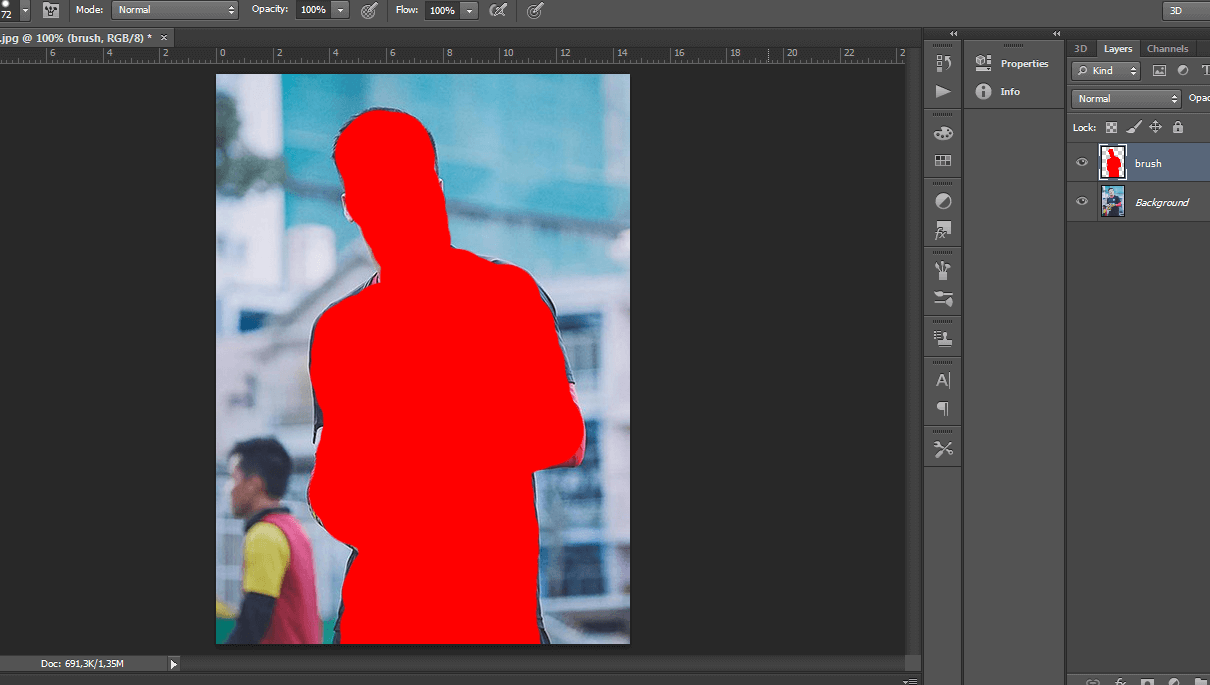
Bước 3 : Ấn chọn vào ảnh và tạo một Layer (Lớp) mới bằng cách ấn tổ hợp phím Ctrl + J và đặt tên là brush (không viết hoa). Cần đặt đúng tên là brush vì trong action quy định layer tên brush là vùng mà nó sẽ thực hiện các thao tác.
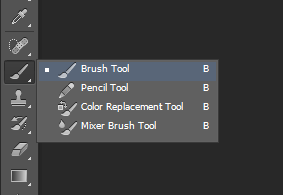
Bước 4 : Trên layer brush, bạn dùng công cụ Brush Tool tô toàn bộ thân người trên ảnh. Bạn tô ở đâu, là hiệu ứng sẽ được layer làm tại đó nhé. Vì mình muốn tất cả hiệu ứng áp dụng lên nhân vật nên mình tô vùng chọn cho nhân vật.
brushtool1 - Cách tạo ảnh phong cách GTA V bằng action trên Photoshop
buitiendungbrushpts1 - Cách tạo ảnh phong cách GTA V bằng action trên Photoshop

Sử dụng Action

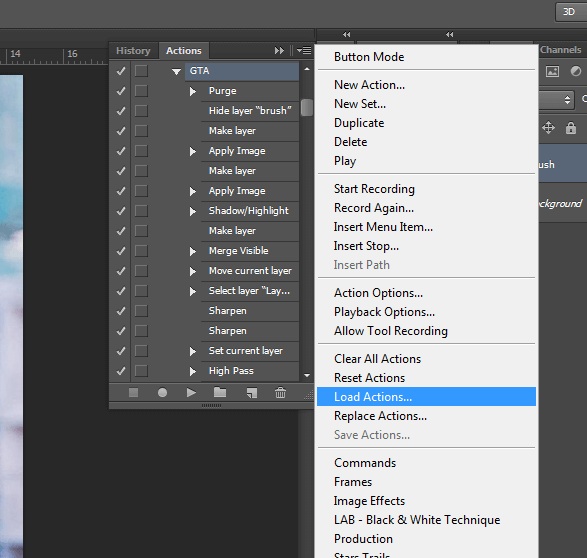
Bước 4 : Bật công cụ Actions (F9) và Load Actions nếu bạn chưa nạp action vào.
actionspts1 - Cách tạo ảnh phong cách GTA V bằng action trên Photoshop
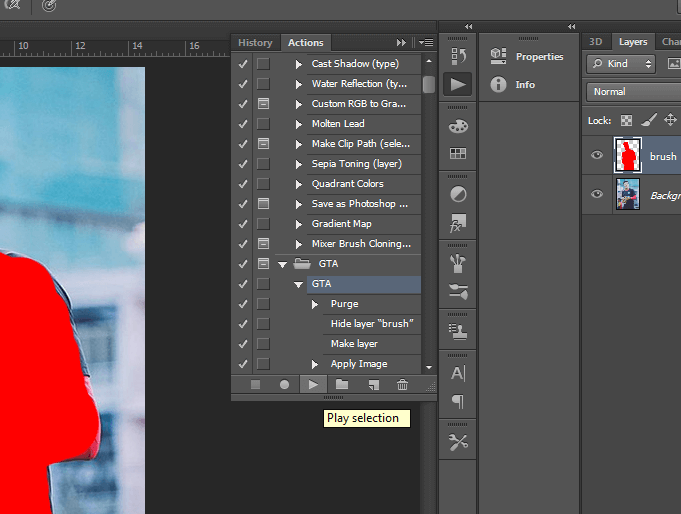
Bước 5 : Sau khi Load Actions xong, bạn click vào thư mục action GTA và chọn action GTA (cái ô GTA màu xanh nhạt trong ảnh). Sau đó ấn nút Play phía dưới để chạy action.
actionsptsplay1 - Cách tạo ảnh phong cách GTA V bằng action trên Photoshop
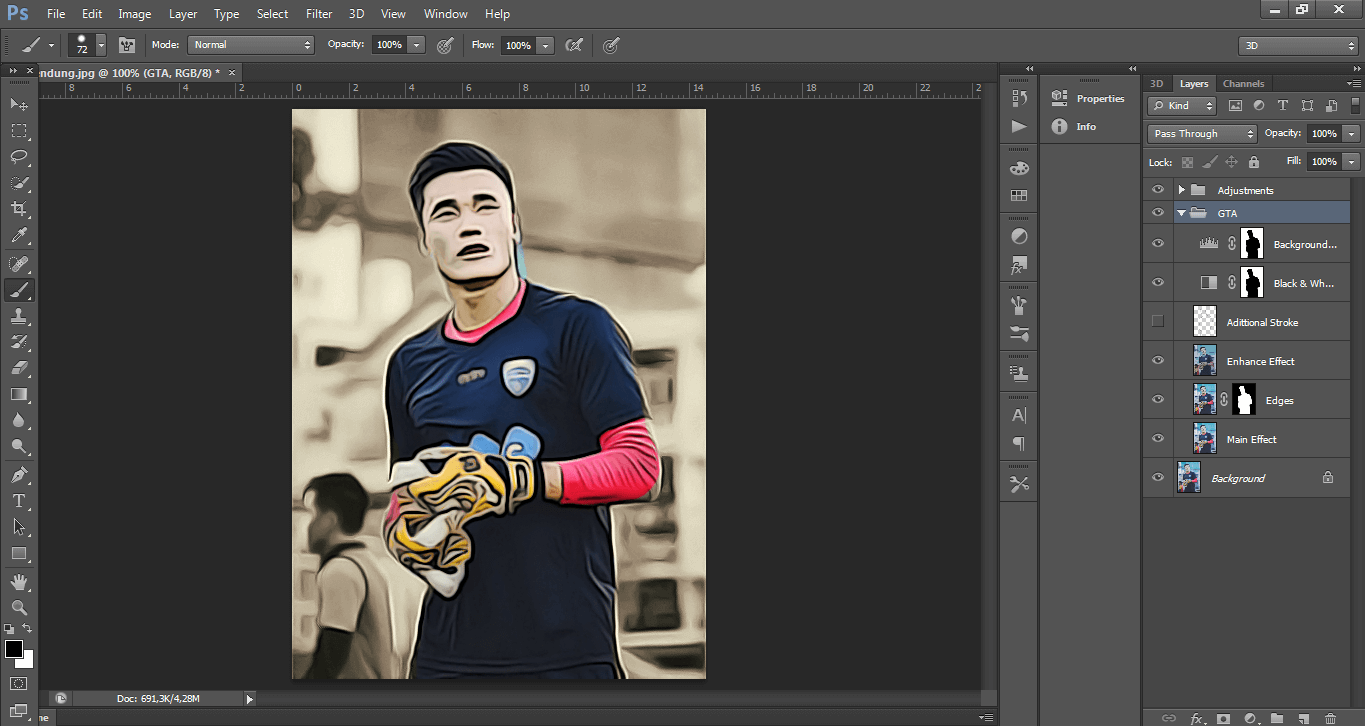
Bước 6 : Bạn chờ một tí cho Aciton chạy hoàn tất để thấy kết quả cuối cùng. Lưu ý, trong lúc action chạy bạn không nên làm gì khác trên máy tính vì dễ dẫn đến lỗi nhé !
btdpts1 - Cách tạo ảnh phong cách GTA V bằng action trên Photoshop
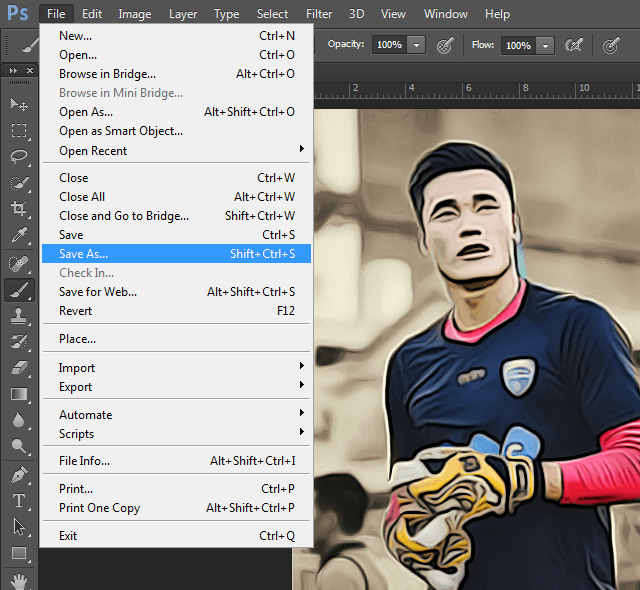
Cuối cùng là Save lại định dạng jpg hoặc png theo ý muốn của bạn. Đem khoe bạn bè thôi nào !
btdptssave1 - Cách tạo ảnh phong cách GTA V bằng action trên Photoshop
Phần tô toàn bộ người trong ảnh có lẻ mình hơi ẩu nên 1 số chi tiết bị lỗi, các bạn nên tô kĩ, sát hết người, không dư cũng không thiếu nhé 🙂
Trên đây là toàn bộ các bước để tạo 1 bức ảnh mang phong cách game GTA V chỉ bằng 1 click trên PhotoShop, các bạn cũng có thể tải bộ Logo GTA V về gắn vào ảnh để thêm chất và sinh động hơn nhé.

Tải Action PhotoShop GTA V

File sẽ có đuôi là .atn (Viết tắt của Aciton).

Tóm lược

  • Bạn chỉ cần tạo layer tên brush.
  • Tô màu khu vực mà bạn muốn thực hiện hiệu ứng mà thôi.
  • Tất cả việc còn lại cứ để Action làm tất.
HDQ chúc bạn thành công !!
Nguồn anony Viet

Cách tăng độ phân giải cho ảnh mà vẫn giữ chất lượng tốt

Chúng ta sẽ cùng nhau tìm hiểu độ phân giải là gì và cách để giữ chất lượng cho hình ảnh. Bạn sẽ hiểu được lý do tại sao ảnh của bạn khi đăng lên Facebook hoặc các mạng xã hội khác không mượt và nét như người ta.
Bài viết này là kiến thức mình chia sẽ lại với bạn. Nếu bạn có ý kiến gì hoặc kiến thức gì cộng thêm. Hãy để lại bình luận cho các bạn khác tham khảo, tránh nói móc nhau gây bất hòa bạn nha.

Độ phân giải ảnh là gì ?

Theo mình được biết, độ phân giải ảnh thứ được thành từ rất nhiên đơn vị được gọi PixelPixel là những ô màu có kích thức rất, rất nhỏ và với số lượng hàng trăm, hàng chục ngàn pixel sẽ tạo được một bức ảnh. Số pixel trong một ảnh càng nhiều thì ảnh càng rõ và ngược lại.
Nhưng không phải lúc nào ảnh các bạn ưng ý cũng đáp ứng được nhu cầu về độ phân giải. Một số trang web như Facebook sẽ có quy định về độ phân giải tối thiểu của ảnh. Chuyện gì sẽ xảy ra nếu như ảnh các bạn không đủ yêu cầu ?

Làm sao để thay đổi độ phân giải ảnh

Bạn sẽ cố gắn thay đổi độ phân giải của bức ảnh ấy? Tuy nhiên, việc thay đổi độ phân giải ảnh bằng tay có thể khiến bức ảnh bị mờ, vỡ ảnh và không còn rõ nửa vì lúc này pixel đã bị “ kéo dãn” ra.
Bởi vì cơ bản chúng ta không có kiến thức sâu về hình ảnh. Cho nên việc tự ý thay đổi độ phân giải bằng tay sẽ không phù hợp và gây tác dụng xấu cho ảnh. Mình sẽ giúp bạn giải quyết vấn đề này.
Để giải quyết được điều đó thì hôm nay mình sẽ hướng dẫn các bạn cách để tăng độ phân giải ảnh mà vẫn có thể giữ nguyên được chất lượng. Đương nhiên, chúng ta sẽ nhờ sự giúp đỡ của các phần mềm được chuyên gia hỗ trợ phát triển rồi.
Phần mềm đó có tên là: Photozoom. Một phần mềm nổi tiếng trong giới nghệ thuật, nhiếp ảnh. Dưới đây, mình sẽ để link tải của phiên bản Pro 7 cho bạn.
Nhớ bỏ qua quảng cáo để ủng hộ mình nhé !
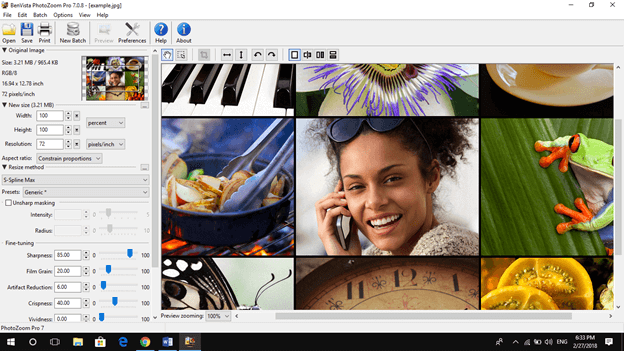
Sau khi tải và tiến hành cài đặt bình thường như các phần mềm khác. Đây là giao diện phần mềm khi sử dụng.
1 53 - Cách tăng độ phân giải cho ảnh mà vẫn giữ chất lượng tốt

Hướng dẫn sử dụng phần mềm để tăng độ phân giải ảnh

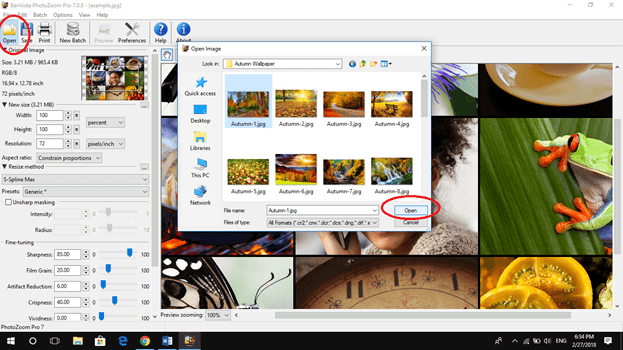
Để bắt đầu việc tăng chất lượng hình ảnh, bạn cần phải có ảnh. Tất nhiên rồi! Hãy chọn cho mình một bức ảnh và thêm nó vào phần mềm bằng cách nhấn Open, lựa chọn ảnh mà mình muốn tăng độ phân giải sau đó tiếp tục nhấn Open:
2 19 - Cách tăng độ phân giải cho ảnh mà vẫn giữ chất lượng tốt

Tăng độ phân giải

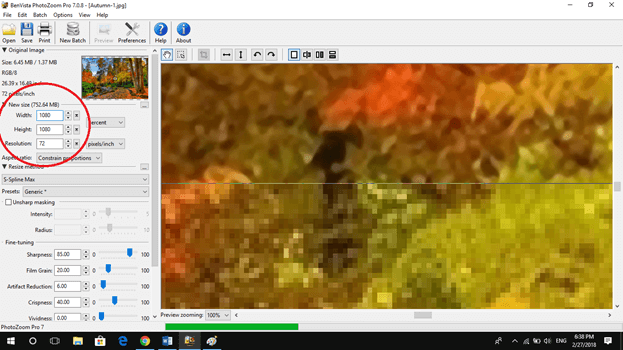
Sau đó công việc tăng độ phân giải ảnh sẽ hết sức đơn giản. Bạn chỉ cần nhập độ phân giải mà cách bạn muốn vào khung New size. Để ý chỗ Resolution một tý nhé !
Ở đây Width có nghĩa là chiều rộng ảnh, Height là chiều cao ảnh và Resolution là độ phân giải ảnh.
Một lưu ý rằng sau khi nhập vào Width hoặc Height, phần mềm sẽ tự động thay đổi chiều còn lại của ảnh để phù hợp với ảnh của bạn nhất. Phần mềm sẽ giữ lại tỉ lệ ảnh ban đầu của các bạn, chỉ tăng độ phân giải thôi nhé.
Ví dụ như ở đây mình sẽ thay đổi độ phân giải ảnh từ 100 lên thành 1080:
3 15 - Cách tăng độ phân giải cho ảnh mà vẫn giữ chất lượng tốt
Sau khi thay đổi độ phân giải thì phần mềm sẽ tiến hành quét ảnh và chỉnh sửa nó. Tùy vào độ phân giải ảnh mà các bạn tăng lên nhiều hay ít mà việc quét, sửa ảnh sẽ nhanh hoặc chậm.

Lưu ý

Cạnh New Size các bạn có thể thấy được ảnh sau khi các bạn thay đổi độ phân giải ảnh sẽ nặng bao nhiêu. Một nhược điểm của phần mềm là khi tăng độ phân giải thì ảnh sẽ rất nặng.
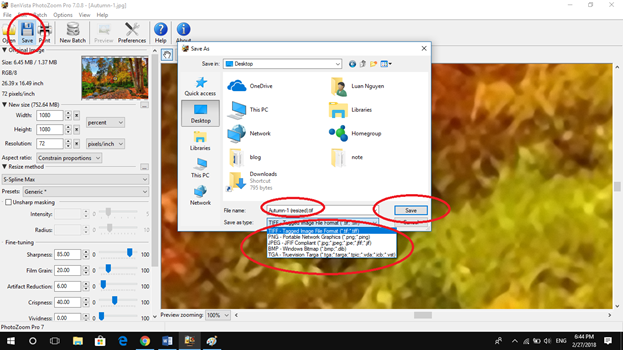
Sau khi hoàn tất, lưu ảnh bằng cách nhấn vào Save.  Bạn sẽ thấy một cửa sổ hiện lên, các bạn hãy lần lượt chọn đường dẫn, tên và đuôi ảnh. Sau đó nhấn Save là được ( Đuôi ảnh thường là .png và .ping ).
4 13 - Cách tăng độ phân giải cho ảnh mà vẫn giữ chất lượng tốt
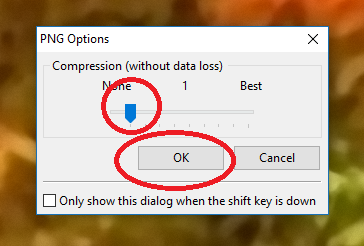
Cửa sổ khác hiện ra, ở đây các bạn có thể chọn mức nén ảnh để ảnh nhẹ hơn. Bạn có thể tùy chọn mức từ 0 đến 9. Mức càng cao thì quá trình lưu sẽ càng lâu. Sau đó các bạn nhấn Ok:
5 12 - Cách tăng độ phân giải cho ảnh mà vẫn giữ chất lượng tốt
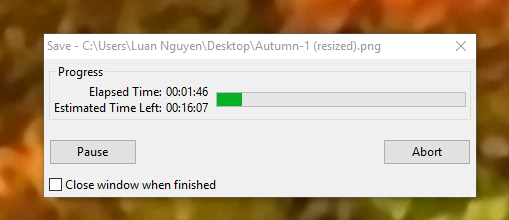
Cuối cùng các bạn hãy đợi để quá trình lưu hoàn tất.
6 10 - Cách tăng độ phân giải cho ảnh mà vẫn giữ chất lượng tốt
Chúc bạn thành công
Nguồn anony viet